软件介绍
101教育PPT是一款面向教师的备授课一体化教学软件,支持课件制作、资源调用与课堂互动,帮助教师轻松备课、高效授课,同时提升学生学习效率。软件提供丰富的教学资源与多元互动工具,覆盖学前、基础教育及终身学习等场景,适合需要高效教学工具的教师下载使用。

软件介绍
101教育PPT是一款专业服务于教师的备授课一体化教学软件,整合PPT课件制作、教学资源、互动工具、学科工具等多维功能,并提供多端录课、云端存储等常用能力,帮助教师完成从备课、授课到资源管理的全流程教学支持。
软件以提升教学效率为核心,让教师备课更省心、授课更轻松,让学生学习更直观、更高效。
软件特色
1、独家优质教学资源
内置3D教学模型、理化生实验实拍等海量独家资源,支持即插即用,帮助学生降低理解门槛、提升课堂吸收效果。
2、多端互通,操作流畅
支持电脑端、白板端、手机端及小程序等多平台同步,备课与授课可灵活切换,满足多种教学场景需求。
3、一站式教学解决方案
覆盖K12常见教学场景,结合智慧教室与Pad等设备,实现课堂实时互动、即时反馈与高效教学组织。
4、101 Pro名师团,助力教学提升
通过名师微讲堂等形式,帮助教师提升信息化教学设计能力与课堂实施水平。
软件功能
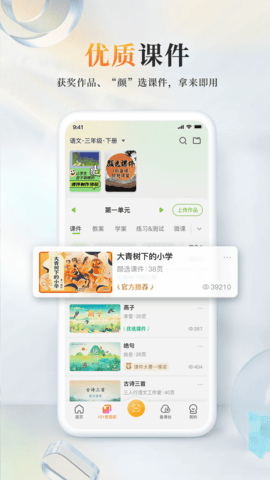
1、101资源库:汇聚课件、教案、微课、多媒体等教学资源,支持查看、下载、分享与快速调用。
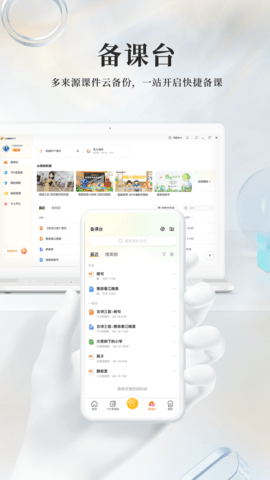
2、备课台:不只是云端存储,还可随时上传、创建、整理并调用多类型教学资源,备课更高效。
3、七点半学苑:面向教师的信息化教学能力学习专区,提供微课制作、课件设计等实用课程。
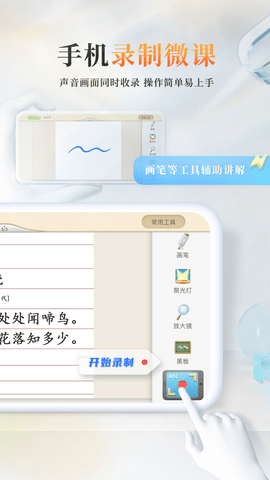
4、手机录课:可在手机上本地演示PPT课件,并配合录屏功能生成微课视频,方便课后复习与分享。
101教育PPT如何连接电脑?
1、打开电脑端101教育PPT,右键点击任务栏中的软件图标,选择“手机授课”。

如果已打开课件,也可以直接点击界面左下角的“手机授课”按钮。

2、界面会弹出连接手机的二维码。

3、点击手机底部的“扫一扫”按钮,扫描电脑上的二维码即可开始连接。

101教育PPT怎么下载课件?
1、登录软件后进入主界面,在右侧栏目中选择“课件”功能,并点击“去选择”进入课件章节选择页面,如图所示:

2、系统会弹出学段选择界面,根据自己所教授的学段进行选择,如图所示:

3、接着选择教材信息,根据所授学段选择具体年级、学科以及教材版本,如图所示:

4、随后选择需要授课的具体章节,并点击下方的“开始授课”进入对应课件,如图所示:

5、课件选择完成后,右侧课件栏会显示已选课件;将需要下载的课件拖动到左侧演示文稿区域,即可开始下载,如图所示:

6、下载完成后,可在上方“下载”入口中查看对应课件,至此即可完成课件下载操作,如图所示:

小编点评
101教育PPT聚合了课件、图片、视频、动画、音频、习题等全学科优质教学资源,能够帮助教师围绕课程内容与学生兴趣进行个性化教学设计,减少重复备课成本,让课堂呈现更丰富、更有活力。对于追求高效备授课与课堂互动体验的教师来说,是一款值得下载使用的教学工具。