软件介绍
GeoGebra3D图形计算器App是一款实用的三维函数图形计算工具,支持通过输入参数快速绘制和计算各类三维几何对象。软件内置强大的3D计算与交互能力,操作简单直观,适合数学学习、函数绘图和几何建模使用,欢迎大家下载体验。

软件介绍
GeoGebra3D图形计算器是由GeoGebra推出的三维交互式函数计算工具,可用于解决3D数学问题、绘制3D函数与曲面,并在三维环境中创建几何结构。该软件支持创建立体图形、球体、平面等多种3D对象,也可绘制关于X、Y的函数及参数曲面。用户能够通过滑动条、点、图像和几何图形进行协同交互,并在计算或绘制完成后保存、分享结果。

软件特色
1、提供丰富的几何体属性设置,支持颜色、线型和样式自定义;
2、GeoGebra3D图形计算器支持动态文本,可随图形变化实时更新;
3、具备强大的交互功能,界面简洁直观,易于上手;
4、内置圆锥曲线、极线、切线、函数求导等数学模块;
5、支持通过搜索框直接输入命令、函数及功能名称;
6、提供较为完整的数据支撑结构,方便查看、理解和管理数学对象,整体实用性强。

软件亮点
绘制f(x,y)函数与参数曲面
创建实体、球体、平面等3D对象
获取交点、截面和空间关系
体验滑块、点、图像与几何对象的协同交互
在应用内搜索免费学习活动
与朋友和老师分享你的成果

GeoGebra3D怎么画圆柱
1、首先运行GeoGebra3D图形计算器,打开设置并选择显示网格。

2、在代数区输入指令Cylinder((2,-3,-1),(2,2,2),2),通过两个点和半径2创建圆柱,然后按回车。

3、在设置中更改投影方式,探索不同的显示效果。

4、切换到工具区,选择描点工具并创建两个新点。

5、选择立方体工具,然后依次点击已创建的点,构建立方体。

6、创建完成后切换到工具区,选择移动工具,查看并探索你的作品。

软件说明
1、拖动对象:用手指改变对象在3D绘图区中的位置
2、放大和缩小:同向或异向移动两手指,以调整3D绘图区显示范围
3、旋转整个3D绘图区:用手指拖动背景
4、打开对象设置:在3D绘图区或代数区点击任意对象
GeoGebra3D计算器操作界面介绍
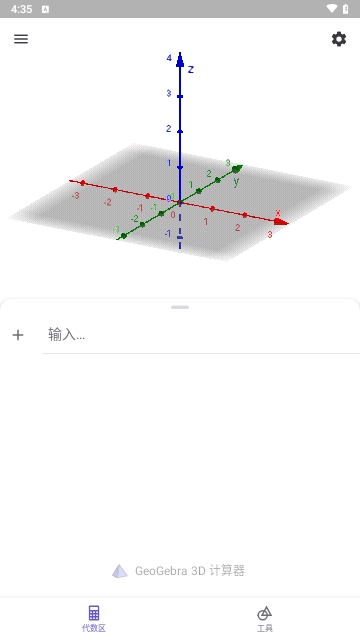
1、工具区
点击工具区按钮打开工具区,可选择GeoGebra工具类别。选择任意工具后,即可在3D绘图区创建新对象
注意:工具区默认显示部分常用工具,如需查看更多工具,可在工具区末尾选择“更多”
2、代数区
点击代数区按钮打开代数区,可通过键盘在指令栏输入代数式、指令和函数。对象创建后,其图形表示会显示在3D绘图区,代数信息也会同步显示在代数区
3、显示/隐藏视区
如果只想使用3D绘图区,而不是代数区或工具区,可点击对应按钮隐藏这些视区
需要时,也可通过对应按钮再次显示
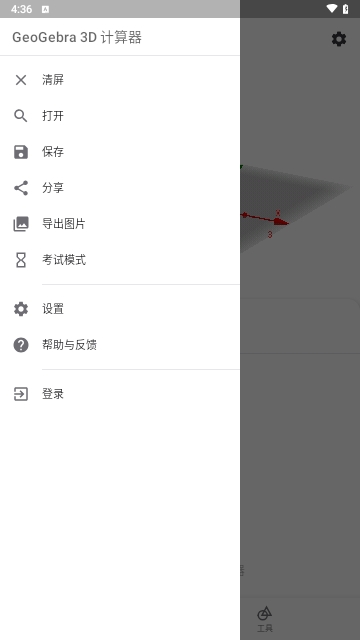
4、菜单
打开GeoGebra3D计算器左上角的菜单,可新建文件、打开现有资源、保存作品并与他人共享,也可更改设置、打开其他GeoGebra应用或在需要时获取帮助
5、撤消和恢复
使用撤消按钮可逐步撤消之前的操作
执行撤消后,恢复按钮也会变为可用状态
注意:创建一个或多个对象后,撤消按钮会自动出现
6、设置
点击右上角设置按钮可打开设置面板。可确定是否显示坐标轴、网格,或更改对象投影方式。还可打开其他设置,调整全局设置(例如:精确度、语言)、3D绘图区设置(例如:网格类型、刻度间距)以及代数区设置(例如:描述)
7、增强现实(AR)
如果在支持AR的移动设备上使用GeoGebra3D计算器,点击AR按钮可切换到增强现实模式。可将创建的数学对象放置在平整表面(例如:桌子、地板等)上,并从不同角度观察和拍摄截图
可通过点击3D按钮返回3D绘图区
注意:你可以在此处检查设备是否支持AR。
小编测评
GeoGebra3D计算器能够将三维图形以可视化方式呈现,并根据计算结果自动生成对应的图像和数据,使用过程简单直观。其计算模式专业可靠,适合需要3D函数绘图、几何建模和交互式数学学习的用户下载使用。