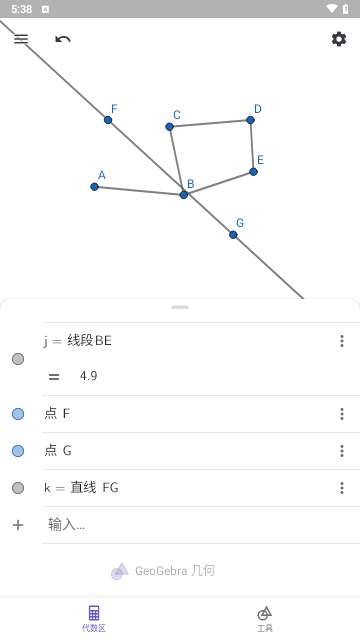
软件介绍
GeoGebra Classic是一款专为理科几何学习与绘图需求打造的专业工具,能够帮助用户轻松绘制各种常见几何图形。借助丰富的绘图功能和动态交互体验,大家可以更加直观地理解数学原理,提升学习效率,非常适合教学、练习与创作使用,欢迎下载体验。

软件介绍
GeoGebra Classic是一款创新的教育类软件,凭借丰富的功能和实用的学习资源,迅速成为数学教育领域中的热门选择。无论是教学演示、课堂练习、考试评估还是自主探究,用户都能在这里获得完整的学习体验。软件将几何、代数、微积分等数学知识融为一体,操作简单直观,帮助用户轻松掌握核心概念。

软件特色
1、支持点、线、圆、多边形和角等基础几何图形绘制
2、可拖动图形中的点,直观探索交互式几何变化
3、方便测量长度、角度、面积等数学数据
4、支持对称、旋转、位似等常见几何变换操作
5、可尝试圆锥曲线与轨迹线等进阶绘图内容
6、查看绘图步骤,帮助用户深入理解几何构造过程
7、可在应用内搜索免费学习资源和互动活动
8、支持保存作品,并方便与他人分享成果

软件亮点
1、几何、代数与电子表格功能相互联动,呈现完全动态的数学关系
2、内置强大的计算机代数系统,支持符号计算与表达式处理
3、提供三维图形视图,方便用户进行立体几何观察与制作
4、界面简洁友好,功能覆盖广泛,适合不同层次用户快速上手
5、可作为网页创作工具,帮助用户制作交互式学习材料
6、支持多语言版本,方便全球数百万用户学习与使用

GeoGebra怎么画几何图形
在GeoGebra几何画板中绘制复杂几何图形时,通常需要分步骤完成,无法一次性直接画出最终效果。下面将结合具体案例,为大家介绍使用GeoGebra绘制几何图形的操作方法,感兴趣的用户可以跟随步骤进行练习。
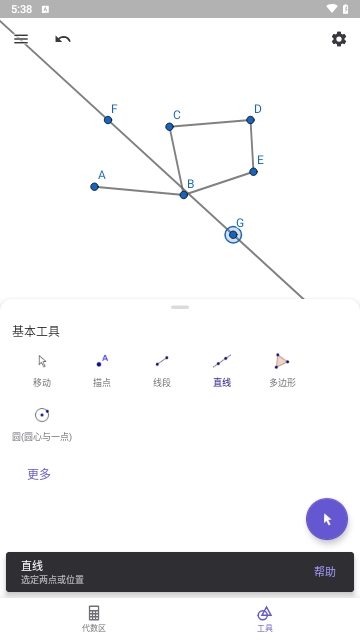
1、首先打开GeoGebra软件,在工具栏中点击【多边形】工具,然后在绘图区域开始进行绘制操作。

2、以绘制一个长方体为例,先选择【A】点作为起点,依次点击绘制一个平行四边形。绘制完成后回到【A】点结束,顺序为【A-B-C-D-A】。

3、接着从【B】点开始绘制长方形,同样回到【B】点结束绘制,点击顺序为【B-E-F-C-B】,此时长方形部分就绘制完成了,如图所示。

4、然后从【F】点开始绘制右侧平行四边形,点击顺序为【F-G-D-C-F】,完成后即可得到右侧面的平行四边形结构。

5、随后在左侧继续绘制一个平行四边形,点击顺序为【F-H-A-B-F】,如图所示。

6、最后从【H】点开始,按顺序绘制【H-G-D-A-H】,完成顶面结构,此时一个完整的长方体几何图形就绘制完成了,如图所示。

7、选中需要设置颜色的点或面,在【颜色】选项卡中选择喜欢的颜色,即可更改对应区域的显示效果,并可使用相同方法为其他图形区域设置颜色。

8、当几何图形绘制和设置完成后,点击左上角三横线图标,选择【保存】按钮,即可保存当前作品。

GeoGebra几何画板使用说明
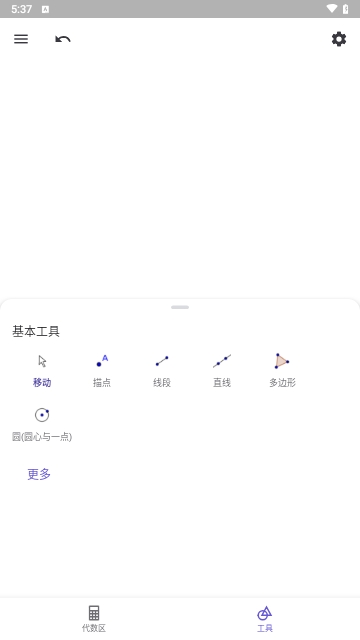
1、在本站下载并安装软件后,打开GeoGebra几何画板,整体界面效果如下图所示。

2、上方区域为绘图区,下方区域为作图工具栏,包含基本工具、构造工具、度量工具、变换工具等,方便用户快速完成各类几何绘制。

3、代数区可以查看图形对象的相关信息和文字说明,便于用户理解图形属性与数学关系。

4、完成作品后,点击左上角的三横线图标,即可进行保存、分享等操作。

小编测评
GeoGebra几何画板App是一款功能专业且易于上手的几何绘图工具,软件内置了丰富的作图与编辑功能,能够满足不同用户的数学学习和图形制作需求。无论是基础几何绘制、数据计算,还是动态图形展示,都可以轻松完成。如果你正在寻找一款实用的几何学习工具,不妨下载GeoGebra Classic尝试一下。