软件介绍
微软云盘APP是微软推出的一款云存储服务软件,为用户提供充足的云端存储空间,能够满足文件备份、照片收藏、视频保存等多种使用需求。各类资料均可上传至云端,帮助释放手机本地内存,视频、图片等内容也支持在这里进行安全备份。

软件介绍
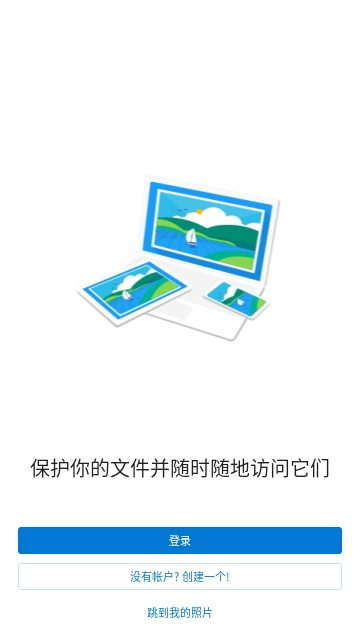
微软云盘OneDrive手机版是微软面向移动用户推出的云盘应用,支持自动将手机桌面、文档、图片及重要文件夹备份到OneDrive云端。用户还可在线创建文档、上传图片、共享文件,方便与家人、朋友和团队成员进行实时协作。

软件特色
1、按需访问文件
在Windows 10设备中访问所有OneDrive文件,不会占用本地存储空间。
2、文档扫描
使用移动设备扫描文档、收据、名片和笔记等内容,并将它们保存到OneDrive中。
3、个人保管库
在OneDrive个人保管库中添加保护层,更安全地存储重要文件和照片。
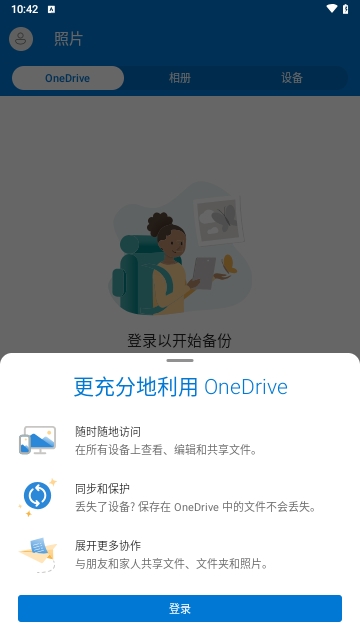
4、随处访问
无论身处何处,都可以在任何设备上访问、编辑和共享文件。
5、备份和保护
将文件和照片保存到OneDrive后,即使设备遗失,资料也不会轻易丢失。
6、共享与协作
使用Office应用与家人朋友保持联系,共享文档和照片,并支持实时协作。

软件亮点
【保护和还原】支持管理文件和照片的安全设置、备份与还原选项。
【轻松协作】可与朋友、家人和团队成员共享内容,并进行实时协作。
【移动携带】使用iOS或Android设备访问文件、备份相机相册和扫描文档。
【备份重要文件夹】自动将“桌面”“文档”“图片”文件夹备份和同步到OneDrive中。

OneDrive手机版怎么上传文件?
1、打开软件,点击左下角"+"号;

2、选择"上传";

3、在左侧选择图片或音频文件;

4、选择图片后,软件会显示手机中的图片列表,点击需要上传的图片;

5、等待几秒,文件即可成功上传到OneDrive。

微软云盘onedrive手机版怎么更改账户
1、在App中点击左上角头像图标;

2、点击“添加新账户”;

3、登录需要切换或更改的账户即可。

常见问题
一、同步问题
OneDrive应用不会自动同步文件。
OneDrive应用支持上传相机胶卷及其他图片,并可下载您在OneDrive.com上保存的文件。
注意:部分应用和功能可能仅在Wi-Fi环境下使用,具体取决于设备设置或移动数据计划。
二、OneDrive无法访问此文件?
文件可能已在其他应用中打开。请保存文件修改并关闭该应用,然后重新尝试上传文件。
OneDrive无法将此文件上传到此位置
文件名或路径过长。文件名和路径包含的字符必须少于442个。可缩短文件名或OneDrive中的子文件夹名称,或者选择更靠近顶层文件夹的位置,然后再次尝试上传文件。
三、OneDrive找不到此文件?
文件可能在上传前已被移动、重命名或删除。请重新找到文件,然后再次尝试上传。
提示:自动上传后,如果计算机上的文件被移动,也可能会收到此消息。
四、存储空间不足?
如果文件大小超过OneDrive可用存储空间,则无法上传。可进入“菜单”→“设置”→账户名称,查看总存储和可用存储空间,或前往在线存储页面获取更多信息。
五、此文件包含受限制的字符?
文件名中包含不允许使用的字符。请修改文件名,使其不以空格开头或结尾、不以句点结尾,并且不包含以下字符:/、<、>、:、*、"、?、|
文件或文件夹不允许使用以下名称:AUX、PRN、NUL、CON、COM0、COM1、COM2、COM3、COM4、COM5、COM6、COM7、COM8、COM9、LPT0、LPT1、LPT2、LPT3、LPT4、LPT5、LPT6、LPT7、LPT8、LPT9
小编测评
微软云盘OneDrive是一款面向安卓设备的云盘管理服务,可对手机图片、文档、视频和各类文件进行备份,也支持手动上传资料。30GB云端空间能够较好地满足用户不同的使用需求,有需要的朋友不妨来试试吧!