

软件介绍
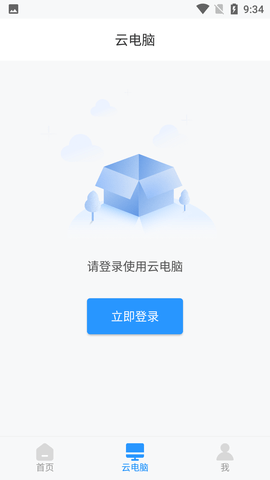
天翼云电脑手机版APP是一款实用的掌上云电脑软件,让用户在手机上也能获得接近电脑端的使用体验。随着移动办公需求增长,越来越多人希望随时随地高效处理工作。相比随身携带传统笔记本电脑,实体电脑往往存在体积大、重量沉、携带不便以及突发故障等困扰,而天翼云电脑手机版APP可以帮助用户更方便地解决这些问题。
应用描述
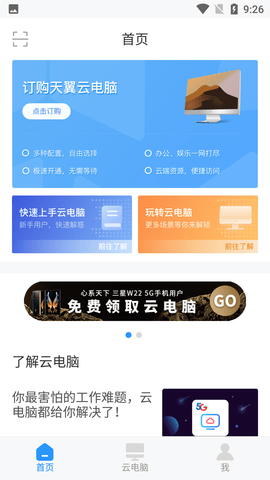
借助这款APP,用户可以更便捷地在手机上开展办公与娱乐。软件依托云端桌面与通信协议,将天翼云电脑的桌面或应用映射到手机等前端设备,本地输入、显示数据与云端实时同步。天翼云电脑支持云终端、平板、手机、笔记本电脑以及PC主机等多种设备使用,整体功能较为丰富。
软件特色
1、连接智能设备后,即可在手机屏幕上查看并操作云端电脑桌面,使用更直观。
2、支持手机与云端电脑之间双向传输文件,方便上传资料或下载文件,实用性较强。
3、可将照片、音乐、视频、文档等文件保存至云端,便于随时访问,降低本地文件丢失风险。
4、本地设备无需过高配置,即可通过云端算力体验接近高配电脑的使用效果。
软件优势
1、多种云端配置选择,用户可根据实际需求灵活开通。
2、兼顾移动办公、文档处理、影音娱乐等多种使用场景。
3、开通流程便捷,无需漫长等待,使用更高效。
4、云端资源可随时随地访问,文件与应用管理更灵活。
软件功能
1、桌面管理
长按桌面空白区域,可调出桌面菜单,支持更换壁纸、拖动图标、整理应用排序等操作;长按应用图标,还可以进行删除、卸载等管理,桌面布局更清爽。
2、应用推荐专题
通过专题形式为用户推荐优质应用,帮助用户更快发现适合自己的热门工具。
3、本地应用管理,我的应用
进入“我的应用”后,可查看设备内已安装的应用,长按应用即可执行卸载、添加到桌面等操作,方便用户管理本地应用。
4、开始菜单
开始菜单由常用应用、每日精选、生活应用、更多应用四部分组成。常用功能支持用户登录、注销和账号切换;常用应用会展示近期高频使用的软件;每日精选提供经过筛选的热门应用;生活应用包含电话、短信等基础功能;更多应用则可根据个人喜好进行添加。

天翼云电脑帮助手册
1、退出天翼云电脑APP后,后台云电脑会自动关闭吗?
退出天翼云电脑APP后,后台云电脑仍处于离线运行状态,不会自动关闭。重新进入APP后,即可继续连接使用。
2、切换其他APP使用时,是否能设置让云电脑保持后台运行?
切换至其他APP使用时,后台云电脑将保持离线运行状态,不会自动关闭,返回天翼云电脑APP后重新进入即可恢复使用。
3、云电脑在使用过程中需要注意的事项。
使用云电脑过程中,请勿删除或关闭带有“天翼云-”“ecloud-”前缀的软件和进程,否则可能会影响系统正常运行。
4、云电脑无法连接怎么办?请依次按照以下步骤检查:
(1)请先检查当前网络连接是否正常,确认网络信号稳定。
(2)重启云电脑:在“选择云电脑”页面点击“重启”按钮,待重启完成后再次尝试连接。
(3)重启天翼云电脑APP:关闭APP后重新打开,检查是否恢复正常连接。
(4)如果以上方法仍未解决,可在登录页面找到“报障”入口提交问题,后续会有专人协助处理。
5、云电脑连接时间过长怎么办?
(1)请先检查当前网络环境是否正常,避免网络延迟或波动影响连接速度。
(2)重启云电脑:在“选择云电脑”页面点击“重启”按钮,待云电脑重启完成后再次尝试连接。
6、天翼云电脑是否支持多终端登录?
天翼云电脑支持多终端登录使用,但同一台虚拟机无法同时在多个终端进行登录。
7、云电脑能存储多大数据量?
云电脑默认自带80G系统盘,用户还可以根据个人需求升级数据盘,以获得更大的存储空间。
软件测评
天翼云电脑手机版APP能够在手机上流畅运行各类应用,也能满足一定的游戏娱乐需求,适用场景较为丰富。用户无需担心本地设备性能不足,打开即可访问云端电脑资源,部分游戏和应用也能实现较为顺畅的体验。同时,数据保存在云端,无需在每台设备上重复下载,使用更加灵活方便。