
软件介绍
WO Mic是一款实用的虚拟麦克风工具,可将智能手机转换为电脑可识别的麦克风设备。当电脑缺少收音设备时,用户只需通过手机即可完成语音聊天、视频通话、在线会议、直播和录音等操作,快速实现“手机秒变电脑麦克风”。

软件介绍
WO Mic是一款可将手机变成麦克风的跨平台工具,支持手机与电脑连接,并将手机的音频输入能力共享给电脑,适用于语音聊天、网课、会议、直播和录音等场景,有效解决电脑没有麦克风或麦克风损坏的问题。软件提供中文界面,配置简单,上手方便。

软件特色
1、USB传输
建议优先使用USB传输,相比无线连接更稳定,同时延迟更低、音质更清晰。使用USB连接时,请按以下步骤操作:
使用USB数据线将手机与电脑连接。
在Android手机上开启USB调试模式。
在电脑上安装与手机型号匹配的USB驱动,必要时可咨询设备厂商。
若驱动安装正确,电脑会将手机识别为“ADB Interface”设备:
按下Windows+X,并在弹出菜单中选择设备管理器。
在设备管理器中展开通用串行总线控制器。
查看列表内是否出现类似ADB Interface的设备。
在手机端配置并启动服务器
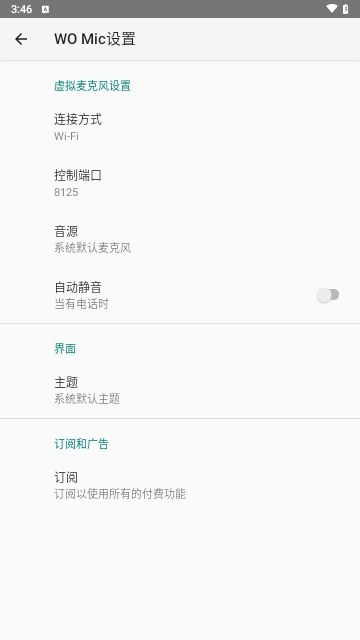
打开WO Mic,可先进入设置界面调整参数,再点击启动服务器。
2、音源选项
软件提供5种麦克风模式。由于Android手机硬件和厂商定制不同,部分模式可能不支持,实际效果也可能略有差异,建议逐一测试后选择最合适的输入源。
默认:使用手机内置麦克风。
麦克风模式1:适合连接有线耳机时使用。
麦克风模式2:当出现回声或串音时,可尝试该模式。
麦克风模式3:适合远距离拾音或嘈杂环境使用。
后置麦克风:更适合采集手机背面的声音。
3、传输选项
用户可根据设备环境选择不同传输方式,使用前请满足以下条件:
USB传输:电脑需正确识别ADB Interface,否则可能提示无法检测到设备。
蓝牙:首次使用需将手机与电脑完成蓝牙配对,并在两端开启蓝牙功能。
Wi-Fi:手机与电脑需连接至同一无线网络。
Wi-Fi Direct:手机开启热点或Wi-Fi Direct,并由电脑连接对应网络。

软件亮点
1、免费虚拟麦克风,可与电脑中的各类应用兼容,使用体验接近实体麦克风
2、音频传输延迟较低,配置简单,操作便捷
3、支持电脑重启后自动恢复连接
4、支持USB、蓝牙、Wi-Fi和Wi-Fi Direct等多种连接方式
5、音频规格为48000Hz采样率、16位、单声道

软件优点
1、无需额外麦克风,手机端即可作为电脑音频输入设备,适合临时应急使用
2、界面直观,连接步骤少,新手也能快速完成设置
3、支持自动重连,电脑重启后无需重复配置
4、多方式传输可选,在不同网络和设备环境下均有适配方案
5、声音采集清晰稳定,延迟控制良好,无明显杂音
WO Mic怎么用?WO Mic连接教程
1、手机端操作
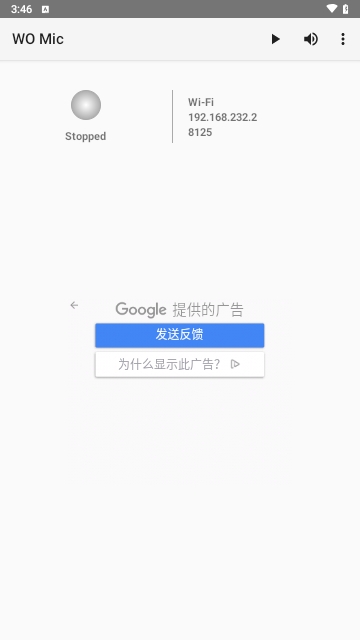
在手机端安装并打开WO Mic,点击界面右上角的“三角形”按钮,启动麦克风服务。

此时手机端已准备就绪,界面右侧会显示一个IP地址,请记下该地址,稍后电脑端需要输入使用。
2、电脑端操作
在电脑上下载并安装WO Mic客户端。安装时请选择与系统匹配的虚拟驱动,尤其要区分32位和64位版本。如果驱动版本选择不正确,可能导致电脑无法识别手机麦克风。

安装完成后打开软件,界面简洁直观。点击“连接”按钮打开WO Mic连接窗口,其中提供蓝牙、USB、Wi-Fi和Wi-Fi Direct四种连接方式。日常使用时推荐选择Wi-Fi连接,方式更灵活。

接下来,在右侧输入手机端显示的IP地址,确认无误后点击底部“连接”按钮,即可完成手机与电脑的配对连接。

连接成功后,在手机端说话即可向电脑传输声音。可在Windows任务栏右键单击音量或麦克风图标,进入“声音”设置并选择“录制”选项,查看WO Mic驱动工作状态。对着手机说话时,电脑会像使用实体麦克风一样接收声音。

总体来说,利用WO Mic让手机充当电脑麦克风非常实用,连接过程延迟较低,音质清晰稳定,几乎没有明显杂音。需要注意的是,使用Wi-Fi连接时,请确保手机端和电脑端处于同一网络,否则可能出现连接失败或无法识别设备的情况。
小编测评
WO Mic是一款可将手机转化为电脑虚拟麦克风的实用工具,需要与PC端配合使用。完成配对连接后,手机即可作为电脑音频输入设备。整体设置简单,适合网课、会议、直播或临时缺少麦克风的场景,音频传输体验较为顺畅。