
软件介绍
Norton360是一款专业的设备安全防护软件,集病毒查杀、隐私保护、防盗追踪和恶意广告拦截于一体。在移动安全应用中,它凭借成熟的防护能力和轻量占用表现,为用户带来稳定可靠的上网体验。从木马、恶意软件到隐私泄露风险,都能得到有效防御。

软件介绍
选对安全防护,让上网更安心。
立即开启移动设备保护。
Norton 360提供全方位的设备安全服务。
涵盖病毒查杀、隐私管理、密码保存等功能,一个应用解决日常防护需求。
软件特色
1、减少设备卡顿:SONAR主动防护与全天候威胁监控,可识别异常行为并快速拦截恶意程序。
2、安心下载:自动扫描安装包与下载文件,及时清除恶意内容与潜在风险。
3、深度清理:针对顽固木马、广告软件及复杂感染进行查杀,降低反复触发风险。
4、全球防护:依托云端威胁情报,提升恶意网址、钓鱼页面与虚假应用的拦截效率。
5、主动防御:通过信誉评估与行为分析,在威胁尚未造成实际影响前进行阻断。
软件功能
1、设备安全性:
为移动设备提供实时防护,抵御勒索软件、病毒、间谍软件、恶意广告及其他在线威胁。
2、Web保护:
在浏览网页、打开应用、访问短信或邮件链接时,自动识别钓鱼、仿冒和恶意网站,降低误点风险。
3、安全WiFi:
在家中或外出连接Wi-Fi时,使用加密通道保护上网流量,让支付、登录和日常浏览更安心。
4、Wi-Fi安全警报:
当连接网络存在异常或被劫持风险时及时提醒,避免个人信息被窃取或设备被植入恶意程序。
Norton360怎么注册登录
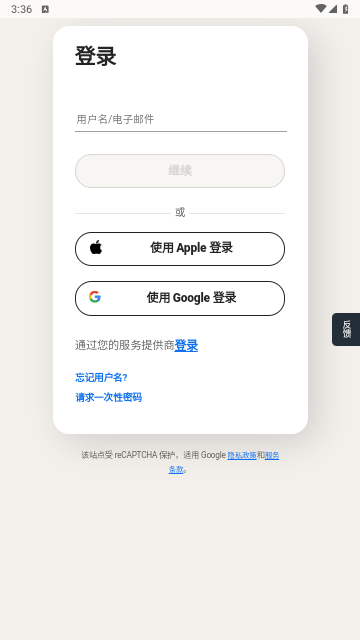
1、在本站下载安装Norton360,打开后进入首页,点击登录;

2、进入登录页面后,在页面下方选择“创建账户”;

3、在创建账户页面填写邮箱和密码,勾选下方的更新服务,点击创建后返回首页登录即可。

Norton 360无法启动怎么办
步骤1:
更新Android System WebView和Google Chrome应用
在手机上打开Google Play商店。
点击右上角的配置文件图标,进入“管理应用和设备”。
在“概览”选项卡中点击“可用更新”。
完成以下操作:
找到“Android System WebView”,点击对应的“更新”。
找到“Google Chrome”,点击对应的“更新”。
若问题仍未解决,可卸载后重新安装Norton 360应用。
步骤2:
卸载Norton 360应用
长按主屏幕中的Norton 360应用图标,将其拖至顶部“卸载”区域。
在确认提示中点击“确定”,将应用从设备中移除。
步骤3:
重新安装Norton 360应用
在Android设备上打开Google Play商店,搜索Norton 360。
进入Norton 360应用页面,点击“安装”。
安装完成后,点击“打开”。
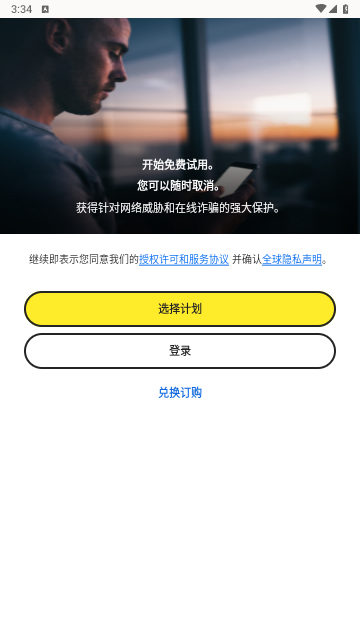
阅读并接受用户许可与服务协议,确认隐私声明,然后点击“登录”。
输入Norton账户邮箱和密码,点击“登录”。
Norton360有必要安装吗
有必要
如果你经常在手机上登录账号、进行支付、下载应用或连接公共Wi-Fi,安装Norton360是很有必要的。它不仅能提供基础病毒防护,还能加强隐私保护、拦截恶意链接和钓鱼网站,并帮助管理设备安全状态。对于重视上网安全、账号防护和设备性能的用户来说,Norton360是一款值得安装的移动安全工具。
小编点评
Norton360在移动设备安全防护方面表现均衡,既能应对病毒、恶意软件和网络钓鱼等常见风险,也兼顾日常使用的流畅体验。对于需要账号保护、隐私防护和安全上网的用户来说,它能够提供较为全面的保障。如果你希望为手机增加一层可靠的安全防线,不妨下载体验。