
软件介绍
甲壳虫ADB助手App是一款专业实用的ADB调试工具,能够连接安卓设备读取系统与应用信息,并可通过ADB命令完成应用卸载、权限激活等操作。软件界面简洁,上手门槛较低,基础调试功能均可免费使用,适合有车机调试或设备管理需求的用户下载体验。

软件介绍
甲壳虫ADB助手车机版是一款广受好评的移动端ADB调试工具。ADB全称为Android Debug Bridge,中文常称为安卓调试桥。用户可通过Wi-Fi或USB连接车机及安卓设备,使用ADB命令查看系统信息、卸载内置应用、开启权限等;同时也可进行基础的调试与优化操作,提升车机系统运行流畅度。

软件特色
1、界面简洁直观,操作步骤清晰易懂,同时支持设备与手机之间的文件传输,数据管理更便捷;
2、支持设备屏幕实时镜像与远程投屏,可自定义分辨率和码率,画面延迟低,观看更流畅;
3、针对需要ADB权限的应用提供便捷激活入口,支持多款常用应用,进一步扩展车机与手机功能;
4、内置基础文件管理功能,支持复制、粘贴、删除等操作,并可实现手机与设备之间的文件互传。

软件亮点
1、【功能全面】支持多种ADB调试场景,可完成设备连接、应用管理、指令执行等常见操作;
2、【安全管理】帮助用户集中管理已安装应用与收藏软件,并提供基础文件管理能力;
3、【自动备份】支持应用与数据备份恢复,误删内容也能更快速找回,减少数据损失风险;
4、【体积小巧】安装包占用空间较少,运行时轻量化,不会给设备带来明显负担;
5、【简单接口】界面入口清晰,常用功能一目了然,即使是新手也能较快完成连接与调试。

甲壳虫ADB助手怎么使用?
1、首先在车机上安装并打开“甲壳虫ADB助手”。

2、确保车机与安卓手机连接至同一个Wi-Fi。
进入车机设置,连续多次点击“Android版本”或版本号以开启开发者模式,并打开无线调试,记录页面显示的IP地址与端口,例如192.168.8.190:5555。
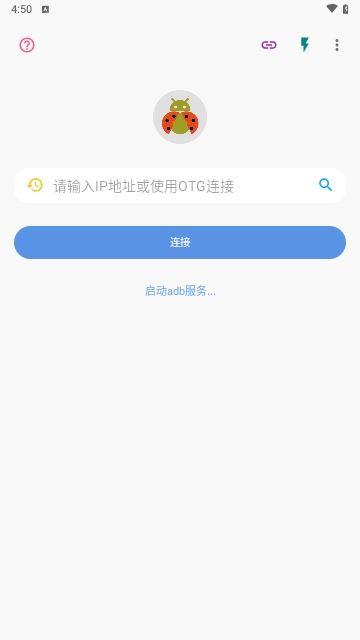
打开甲壳虫ADB助手,在首页输入车机显示的无线调试地址,点击连接。

3、在设备列表中选择“Intel AOSP on Intel Platform”。

4、在顶部选项栏切换到“应用”,点击右下角“+”号安装应用,选择手机中已下载好的APK文件,安装完成后重启车机即可生效。

软件优点
1、软件内置丰富的ADB调试能力,可满足车机、手机等安卓设备的常见调试需求;
2、提供应用管理与文件管理功能,便于用户查看、卸载、安装及整理设备内容;
3、支持备份与恢复操作,降低误删应用或文件带来的风险,使用更安心;
4、体积轻巧、运行占用较低,日常调试不易卡顿,随时随地均可高效使用。
甲壳虫ADB助手车机版常见问题
1、甲壳虫ADB助手能否在非Root设备上使用?
甲壳虫ADB助手可在非Root设备上使用基础调试、连接与应用管理功能;部分涉及系统文件修改、深度清理等高级操作可能需要Root权限或额外授权。
2、甲壳虫ADB助手如何连接设备?
软件支持USB有线连接与Wi-Fi无线连接两种方式。首次连接时,请确保设备已开启开发者选项和USB调试/无线调试,并按应用内提示完成授权。
3、甲壳虫ADB助手能否备份和恢复设备数据?
可对应用、联系人、短信等部分数据进行备份与恢复。建议操作前确认备份路径与文件格式,避免误删或覆盖重要数据。
4、如何卸载安卓设备上的应用?
在应用管理界面找到需要卸载的应用,进入详情后点击“卸载”按钮即可完成操作;系统应用卸载可能受设备权限限制。
5、甲壳虫ADB助手的截图和录屏功能是否有时间和格式限制?
截图和录屏的时长、分辨率、格式可能因设备型号与系统版本不同而有所差异。请保持设备已连接,并授予存储、屏幕录制等权限。
6、甲壳虫ADB助手是否支持中文界面?
支持中文界面与中文操作说明,便于用户理解各功能入口和调试流程。
7、甲壳虫ADB助手是否需要安装驱动程序?
通过电脑进行USB调试时通常需要安装对应安卓设备驱动程序;若使用手机端ADB或无线连接,可按照应用内连接向导完成识别与配置。
小编测评
甲壳虫ADB助手App是一款面向安卓设备与车机环境的ADB调试工具,提供连接、文件传输、屏幕镜像、应用管理和权限激活等实用功能。整体操作直观,调试过程稳定,适合日常设备维护与基础调试需求,感兴趣的用户可直接下载使用。