软件介绍
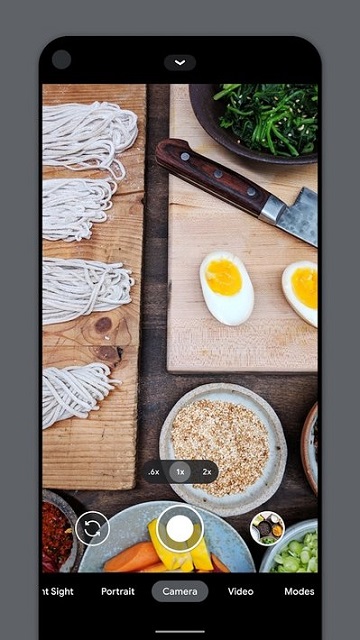
谷歌相机小米专用版是一款功能强大、易于上手的手机拍摄软件,无需ROOT权限即可直接使用,让你轻松拍出大片质感。操作简便,打开就能拍摄,多种风格效果随心切换,有需要的用户快来下载体验吧!

软件介绍
谷歌相机App兼容三星、小米、vivo、OPPO、华为、荣耀等多种机型,适用于大部分品牌手机。作为功能全面的通用拍摄版本,它在画质表现、细节还原和拍摄体验上都不输品牌自带相机,让用户随时随地都能拍出清晰好看的照片。

软件特色
1、全景模式:拍摄高分辨率全景照片
2、摄影球模式:拍摄沉浸感十足的360度照片
3、镜头模糊模式:模拟单反相机的浅景深效果
4、取景器显示传感器捕获的全部像素,画面不被裁切
5、全新设计的界面更加简洁易用,核心拍摄按钮更大更顺手

软件亮点
1、HDR+搭配曝光和白平衡控制
利用HDR+拍摄出更精美的照片,尤其是在弱光或背光环境下。
2、最佳照片
系统会自动建议最佳画面,尽量避免眨眼等问题,让每个细节都更恰到好处。
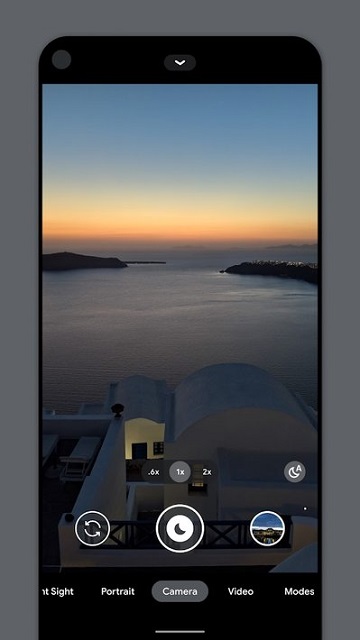
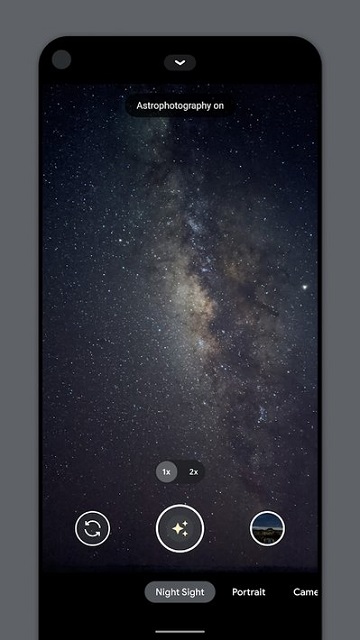
3、夜视
夜视模式能够还原黑暗中的细节与色彩,让你无需闪光灯也能拍出清晰画面,甚至可以拍摄银河。
4、高清变焦
借助高清变焦,在放大照片时也能让画面保持更清晰。
5、运动模式
捕捉生活中的动态画面,支持拍摄专业品质的长时间曝光照片和摇摄照片。
6、长镜头
在默认相机模式下,只需长按快门即可快速录制视频,拍摄更随心。

谷歌相机怎么导入配置文件
1、安装Google服务框架,部分小米手机自带该功能,可在系统设置中开启。
2、安装谷歌相机。
谷歌相机的优势
在白天高反差场景和夜景环境下,谷歌相机凭借更优秀的算法能够带来更好的成像效果;对于硬件不错但原生相机算法一般的机型,安装谷歌相机也能明显提升拍照表现。

如果相机无法打开,可以尝试开启谷歌服务。
如果已使用 LSP 激活的“灭霸”,需要在其中为谷歌相机(AGC)授予相机权限(建议直接授予相机所需的全部权限)。
注意事项:
(1)部分版本可能需要安装 Google 图库,才能在相机页面正常打开相册。
(2)如果启动速度较慢,可以尝试关闭谷歌相机的联网权限。
1、完成安装并下载配置文件后,按照图示操作,并记住配置文件下载或保存的位置。

2、将配置文件复制到谷歌相机的配置目录,在手机文件夹中找到 GCam/Configs7,并把 .xml 配置文件移动到该目录下。

3、若点击谷歌相机后出现闪退,可尝试长按谷歌相机图标,在弹出页面中选择“自拍”或“拍摄视频”,通常即可顺利进入软件。

4、进入应用后点击“加载配置”,即可读取并导入为小米机型准备的配置文件。

5、如果仍然闪退,可以修改镜头设置。点击“更多设置”,进入“镜头设置”选项。

6、点击“选择镜头”,优先选择前三个镜头进行测试。

7、依次点击上面的三个镜头并完成配置,再按照图示调整下方选项。

8、完成以上设置后,基本就可以让谷歌相机适配小米专用机型并正常使用。

软件优点
1、内置多种智能拍摄模式,为用户提供丰富的专业辅助功能。
2、拍照时可轻松完成对焦,并能快速查看和展示成片效果。
3、具备专业级拍摄能力,搭配多种实用工具,帮助用户创作更精美的作品。
4、持续优化相机成像与像素表现,并加入更多便捷小工具,使用更顺手。
谷歌相机小米版闪退解决方法
谷歌相机凭借出色的成像与拍摄体验,受到不少用户喜爱,但部分朋友在安装谷歌相机小米版后,会遇到闪退或无法打开的问题。下面一起来看看谷歌相机闪退的解决方法。
1、打开就闪退
如果此前运行过小米原生相机的专业模式,就可能出现这种现象。
通常重启手机后再次运行即可恢复。
2、运行闪退(重启手机也不行)
一般是因为使用 PDP 或黑域等软件禁用了谷歌服务框架。
进入对应软件,搜索并解禁以下服务项,再重启手机即可:
com.google.android.gsf(谷歌服务框架)
3、部分第三方ROM精简过度
部分第三方 ROM 因系统组件被精简过多,也可能无法正常打开,这种情况通常需要更换更完整的 ROM 来解决。
小编测评
谷歌相机App采用HDR+等影像优化技术,在不同场景下都能提供更出色的拍摄效果。它不仅支持多种镜头选择和丰富的拍摄模式,还能通过配置文件快速适配小米机型,让手机也能体验到接近谷歌原生的成像表现。整体操作简单,拍摄体验流畅,界面干净无广告打扰,适合喜欢拍照、追求画质的用户下载使用。